Powered by Blogger.
Showing posts with label Komputer. Show all posts

Mempercepat Proses Shut Down Windows XP

Monday, February 21, 2011

Tips : Jelas menjengkelkan jika Anda harus menunggu lama proses shut down PC, padahal pada saat itu Anda sedang ditunggu teman Anda di suatu tempat.

Memang, proses shut down ini bergantung pada spesifikasi PC yang Anda miliki. Namun, bagaimana jika PC yang Anda miliki itu sudah berspesifikasi tinggi? Melalui tips kecil ini, Anda bisa lebih mempercepat proses shut down PC.

Buka registry editor lalu masuklah ke dalam key “HKEY_LOCAL_MACHINE | System | ControlSet001 | Control”. Sekarang perhatikan pada entry “WaitToKillService-TimeOut” yang ada di jendela kanan. Nilai default yang tercantum dalam entry tersebut adalah “20000”. Untuk tips ini, Anda harus menurunkan nilainya menjadi “100”. Klik ganda entry tersebut lalu ketikkan angka “100” pada “Value data”. Klik “OK” dan tutup registry editor. Setelah melalu proses restart, Anda bisa merasakan efek tips ini pada proses shut down berikutnya.
 

Cara Menyembunyikan file kedalam gambar

Thursday, February 10, 2011

nih gan, ane punya trick nih, ngumpetin file penting kedalam bentuk gambar langsung aja deh ya, ini langkah langkahnya gan

Langkah 1 :
Kumpulkan file-file anda yang ingin di sembunyikan dan compress jadi satu dengan menggunakan Winrar.
Misalkan beri nama filerahasia.rar

Langkah 2 :
Siapkan sebuah file gambar (.jpg).
Misalkan beri nama gambar.jpg

Langkah 3 :
Letakkan kedua file tersebut ( File gambar.jpg dan filerahasia.rar )dalam sebuah directory yang sama.
misalkan Drive c:

Langkah 4 :
Buka command prompt dan ketikkan :
c:\>copy /b gambar.jpg+filerahasia.rar hasil.jpg

Langkah 5 :
Setelah itu akan tercipta sebuah file baru dengan nama hasil.jpg.
Coba anda buka file hasil.jpg.
Sekilas tidak akan ada bedanya dengan file gambar.jpg milik anda kecuali ukuran filenya yang bertambah besar.
Anda tetap bisa membuka file tersebut dengan Picture Editor atau Image Viewer anda.
Tidak ada tanda-tanda bahwa sebenarnya ada sebuah file rahasia didalamnya.

Langkah 6 :
Bagaimana cara membuka file rahasia anda?
Klik kanan pada file hasil.jpg lalu pilihlah [Open With] –> [Choose Program..]. Pilihlah WinRar lalu klik [OK].
Anda akan bisa melihat file rahasia anda dan bisa mengextract seperti biasanya.
nih gan, thread ane yang gak kalah bagus nya
 

Cara Membuat Mouse Komputer Sendiri

Friday, January 21, 2011

Pertama-tama siapakan tikus dan mouse untuk komputer Anda.


Keluarkan isi perut tikus dan yang lainnya, lalu beri pelindung mouse agar tidak terkena darah tikus.


Masukan mouse ke dalam tubuh tikus yang sudah dikeluarkan isinya.


Lalu jahit tubuh tikus serapi mungkin, boleh juga dibawa ke tukang vermak levis, agar lebih rapi bisa juga diobras luar dalam.


Mouse baru yang futuristik siap digunakan.


Laptop Anda akan semakin cantik dengan mouse baru ini.


PERHATIAN, JAUHKAN MOUSE TERSEBUT DARI KUCING KESAYANGAN ANDA. JIKA TIDAK, KUCING ANDA AKAN MENJADI SEPERTI INI...


Sumber: kaskus.us

Harddisk Terbaru Seagate Berkapasitas 2 TeraByte

Harddisk sebagai tempat penyimpanan data (storage devices) memang mendapat saingan berat dengan hadirnya SSD (Solid State Drive). Walaupun demikian, teknologi harddisk berbasis platter tetap berkembang hingga detik terakhir. Hal ini dibuktikan dengan munculnya hard drive berkapasitas super besar yaitu 2 TB (Tera Byte). Alat simpan tersebut diproduksi oleh produsen ternama Seagate yang terakhir me-launching SV35 Series dengan 3 pilihan 2 TB (ST2000VX002), 1 TB (ST31000526SV) dan 500 GB (ST3500411SV).


Hard drive SV35 Series didesain untuk sistem video surveillance 24x7. Menawarkan kinerja tinggi dan berkapasitas besar serta handal untuk aktifitas tulis (write) pada beban kerja sistem video surveilance. Produk ini didedikasikan bagi beberapa aplikasi video seperti :
  • Surveillance Digital Video Recorder (SDVR)
  • Network Video Surveillance (NVR)
  • Direct-attached Storage JBOD Video
  • Network-atached Storage JBOD Video

Berikut spesifikasi 3 model SV35 Series yang ditawarkan Seagate :


Dari data di atas dapat dilihat bahwa harddisk 2TB mempunyai rotasi lebih rendah yaitu 5900 rpm dibanding 2 model lainnya. Namun dikompensasi oleh memory chace yang lebih tinggi yakni sebesar 64 MB.

sumber: http://seputarhardware.blogspot.com/2011/01/seagate-sv35-series-2-tb.html

10 Virus Komputer Paling Mematikan Di Dunia

Sunday, January 2, 2011


1.Storm Worm
Muncul taon 2006, disebut “Storm Worm” karena nyebar via email dengan judul “230 dead as storm batters Europe”. Storm worm adalah program Trojan house. beberapa versinya bisa buat komputer menjadi bots. Atau biasa digunakan hacker untuk spam mail melalui internet.

2. Leap-A/Oompa- A
Mac yang punya konsep security through obscurity yakin tidak akan terserang virus karena OS nya sistem tertutup. Tapi tahun 2006, virus Leap-A atau biasa disebut Oompa-A muncul. Nyebar lewat iChat pada Mac. Setelah Mac terserang, virus itu akan mencari kontak melalui iChat dan kirim pesan ke tiap kontak itu. Pesannya itu berisi file corrupt yang berbentuk JPEG. Memang tidak berbahaya, namun hal ini menyatakan bahwa masih mungkin akan ada virus berbahaya yang menyerang MAC.

3. Sasser and Netsky
Penciptanya anak Jerman umur 17 tahun, Sven Jaschan. Sasser nyerang Microsoft Windows. Sasser ini ga nyebar via email. Tapi jika satu komputer koneksi ke komputer yang kena virus ini. Virus ini bikin komputer tidak bisa di-shutdown tanpa cabut power. Netsky nyebar melalui email dengan 22 Kb attachment file dan jaringan Windows. Bisa bikin serangan DoS. Sven Jaschan tidak dipenjara hanya diberi masa percobaan 1 taon 9 bulan, karena umurnya masih di bawah 18 taon.

4. MyDome (Novarg)
Mulai nyerang tanggal 1 Februari 2004, virus ini buat backdoor di OS. Pertama kali tanggal 1 itu mulai DDoS. Kedua, tanggal 12 Feb, virus ini berhenti menyebar dan mulai buat backdoors. MyDoom menyebar via email, selain itu selalu search di search engines, seperti Google mulai menerima jutaan permintaan pencarian dan bikin lambat sampai akhirnya crash. Gara2 MyDoom, Senator US Chuck Schumer mengajukan pembuatan National Virus Response Center.

5.SQL Slammer/Saphire
Muncul Januari 2003, nyebar cepet lewat internet. Waktu itu bikin layanan ATM Bank Amerika crash, ancurnya layanan 911 Seattle, dan Continental Airlines membatalkan beberapap penerbangan karena eror check in ama tiketing. Bikin rugi lebih dari $1 milliar sebelum dipacthed.

6.Nimda
Ini juga tahun 2001, kebalikan dari kata “admiN”. Penyebarannya sangat cepat, menurut TruSecure CTO Peter Tippet, Nimda hanya butuh 22 menit buat menjadi Top Ten saat itu. Target nya server2 Internet, menyebar lewat Internet. Nimda akan ngebuat backdoor ke OS. jadi penyerang bisa akses ke server dan berbuat apa saja Nimda juga menjadi DDoS.

7.Code Red & Code Red II
Muncul musim panas 2001, nyerang OS Windows 2000 & NT. Virusnya bakal bikin buffer penuh jadi ngabisin memori. Paling seru waktu berhubungan ama White House, semua komputer yang kena virus ini bakalan otomatis akses ke web server di White House barengan, jadi bikin overload, alias serangan DDoS. Akhirnya Microsoft rilis patchnya saat itu.

8.The Klez
Nongol taon 2001, menyebar via email, replikasi trus kirim ke orang2 di address book. Bikin komputer ga bisa beroperasi, bisa berhentiin program antivirus.

9.ILOVEYOU
Abis “Melissa”, muncul dia dari Filipina, bentuk nya worm, program standalone dapat me-replikasi sendiri. Menyebar via email, judulnya”surat cinta” dari pengagum rahasia . Original file nya LOVE-LETTER- FOR-YOU.TXT. vbs. VBS singkatan Visual Basic Scripting. Penciptanya adalah Onel de Guzman dari Filipina.

10.Melissa
Dibikin taon 1999 sama David L Smith, basicnya Microsoft Word macro. Menyebar via email dengan dokumen “Here is that document you asked for, don’t show it to anybodey else.”. Kalau sampe dibuka, virus akan replikasi dan otomatis ngirim ke top 50 di address book email. Smith dipenjara 20 bulan ama denda $5000 dan melarang akses komputer tanpa pengawasan.

Sumber: http://muka-aneh.blogspot.com/2009/11/10-virus-komputer-paling-mematikan-di.html

Sebaiknya Hindari Makan di Depan Komputer

Friday, December 31, 2010

Menyimpan makanan di atas meja kerja, atau di laci meja, adalah hal biasa di kantor. Rata-rata perempuan melakukannya, untuk berjaga-jaga jika sewaktu-waktu mengalami kelaparan saat sore hari.

Namun, jika ingin mengudap makanan, sebaiknya Anda membawa makanan tersebut ke kantin. Sebab, menurut penelitian baru dari University of Bristol, makan di depan komputer bisa membuat Anda mengonsumsi lebih banyak kalori.

Pada eksperimen yang dilakukan oleh tim peneliti, responden yang matanya terpaku di layar komputer saat sedang makan merasa tidak begitu kenyang dibandingkan dengan mereka yang berkonsentrasi pada makanannya.

Setengah jam setelah makan, kecenderungan para responden ini untuk ngemil dua kali lipat dibandingkan yang tidak makan di meja kerja.

"Hasil penelitian ini menambahkan bukti dari laboratorium kami bahwa kognisi, memori, dan perhatian secara khusus, memainkan peran dalam menentukan nafsu makan dan porsi makanan pada manusia," terang ketua tim peneliti, Dr Jeff Brunstrom.

Diperkirakan, perhatian yang tersita ke layar komputer saat sedang makan juga bisa meningkatkan asupan makanan kita sepanjang hari. Bila hal ini terjadi setiap hari, tentu akan memengaruhi pertambahan berat badan Anda.
http://www.kompas.com/data/photo/2010/04/19/2032333p.jpg
Dari berbagai penelitian sebelumnya juga telah terlihat bahwa stres di lingkungan kerja memiliki pengaruh yang signifikan terhadap pola makan seseorang. University of Leeds, misalnya, mendapati bahwa meskipun Anda makan lebih sedikit ketika sedang stres, Anda cenderung akan sering ngemil. Cemilan yang dipilih pun cenderung tinggi kandungan gula dan lemaknya.

Menurut penelitian medis, perempuan sebenarnya tidak sesering pria yang menikmati makan siangnya di meja kerja. Meskipun begitu, pilihan makanan perempuan lebih banyak dipengaruhi oleh stres dan jam kerja yang panjang. Hal inilah yang membuat mereka lebih sering ngemil.


Sumber :
female.kompas.com

12 Tips Memperpanjang Umur Laptop / Notebook

Friday, December 3, 2010

Berikut ini ada beberapa tips memperpanjang masa hidup notebook


1. Setting Power Management
Anda akan menemukan setting power management ini pada icon di bawah kanan ataupun di dalam Control Panel. Di sana, Anda akan menemukan beberapa konfigurasi. Bila Anda dalam menggunakan notebook dengan baterai, kami menyarankan untuk mengaktifkan setting Power Saver. Setting ini akan memperlambat kerja prosesor hingga setengahnya. Imbasnya, konsumsi daya notebook akan menurun. Anda tidak perlu takut dengan kinerja yang menurun. Pada umumnya, aktifitas pekerjaan yang dilakukan dalam keadaan mobile tidak memerlukan kinerja yang tinggi. Aktivitas seperti browsing, aplikasi office, multimedia ringan ( mendengarkan musik atau memutar film non HD ) dan lain sebagainya memang tidak menuntut kinerja tinggi. Selain itu, setting power management juga mempunyai beberapa pilihan seperti mematikan layar, masuk mode hibernate, mematikan hard disk dan lain sebagainya bila notebook tidak digunakan dalam kurun waktu beberapa lama.

2. Memperbesar Kapasitas Memori (RAM)
Hal ini untuk mengurangi terjadinya pengaktifan virtual memory ke hard disk. Seperti kita ketahui, daya hard disk ketika melakukan putaran penuh akan lebih memakan daya dibandingkan dengan sebuah RAM atau memory.

3. Melakukan Defrag System
Proses Defrag akan mempercepat waktu baca hard disk. Hal ini akan membuat hard disk bekerja dengan lebih efisien dan Anda dapat membuka aplikasi dengan lebih cepat.

4. Menurunkan Kontras
Menurunkan kontras layar notebook akan mempengaruhi daya tahan hidup. Anda dapat menurunkan pada setting yang masih nyaman di mata, Biasanya, konfigurasi kontras layar ini sudah ada dalam setting Power Management. Namun, bila Anda kurang nyaman, Anda dapat menaikkan kontras beberapa level.

5. Matikan Proses/Program yang berjalan di background.
Semakin banyak proses/program yang berjalan di background, semakin cepat pula baterai terpakai. Untuk itu, lebih baik matikan saja aplikasi yang berjalan di background. Anda dapat mematikan proses/program di background ini melalui “Run->msconfig” lalu pilih tab “startup”. Namum, pilihlah program yang akan dimatikan dengan bijak dan hati-hati.

6. Jangan Tinggalkan CD/DVD pada Optical Drive
Sering kali kita lupa untuk mengeluarkan CD dari optical drive. Hal ini akan membuat optical drive tetap memasok listrik untuk perangkat tersebut. Bahkan, notebook terkadang akan memutar optical drive tanpa kita suruh. Hal ini cukup mengurangi daya baterai.

7. Lepas Perangkat dari USB port
Walaupun hanya memakan daya kecil tetap saja, perangkat yang terkoneksi pada USB port (Flash disk, USB hard drive, dan sebagainya) akan mengurangi daya tahan hidup notebook Anda. Cabut bila perangkat tersebut tidak lagi Anda gunakan.

8. Matikan Feature Konektivitas yang Tidak Perlu
Matikan konektivitas Wi-Fi ataupun Bluetooth bila Anda sedang tidak memerlukannya. Perangkat ini akan terus menerus mengirim sinyal yang dapat menguras daya tahan baterai. Misalnya Anda hanya memerlukan Wi-Fi, maka bluetooth bisa Anda matikan.

9. Pilih Mode Hibernate, bukan Standby
Bila notebook sedang tidak digunakan, akan lebih baik bila Anda masuk ke mode hibernate dibandingkan standby. Pada mode hibernate, seluruh perangkat akan dimatikan dan tidak memakan memerlukan arus listrik. Sedangkan pada mode Standby, arus listrik diperlukan. Dari segi kecepatan inisialisasi notebook, memang mode Standby lebih cepat. Namun, hal ini tidak sebanding dengan daya yang diperlukan bila ditinggal dalam waktu lama.

10. Hindari Praktik Multi-tasking
Semakin banyak aplikasi yang dibuka, hard disk akan semakin sering bekerja. Hal ini akan memakan daya lebih besar dibandingkan ketika Anda menjalankan satu aplikasi.

11. Switching Graphics
Bila notebook Anda mempunyi dual graphic dan harus memilih secara manual, jangan lupa untuk mengubahnya dengan graphics yang lebih hemat daya.

12. Ganti Hard Disk dengan SSD
Selain lebih sedikit memakan daya, SSD mempunyai waktu buka tutup aplikasi yang lebih cepat dan tidak menghasilkan panas berlebih yang akan mempengaruhi komponen di sekitarnya.


Sumber : http://gratisanlounge.blogspot.com/2010/11/12-tips-trik-memperpanjang-umur-laptop.html

Penyebab dan Cara mengatasi Komputer yang Sering Restart Sendiri

Banyak yang mengeluhkan mengapa komputer saya sering restart sendiri atau sebelum masuk windows (saat booting), restart mendadak, dan sering atau terus-menerus restart tanpa tahu apa penyebabnya. Atau mungkin saat kita lagi asyik main games. Untuk mengatasi masalah sering restart pada komputer PC atau Laptop banyak hal yang harus diperhatikan, tentunya anda sendiri yang lebih mengerti tentang spesifikasi PC atau laptop yang anda miliki.
https://blogger.googleusercontent.com/img/b/R29vZ2xl/AVvXsEhp6WjCBFz-32reUAyBxkSy84eVJ0hVDiZYosVrpKBVaRlN5W3YyE0Z_gd8PUDIYuu2JhckIG9EXAqrHXLIbqTf0bh66-UxmrqfqicU4Mr4cP8oCwaAvGj7I990_zdPyM9OsY-RokXRpKk/s320/12908_confused_desktop_computer_mascot_cartoon_character.jpg
Perlu penalaran yang lebih panjang untuk mengetahui penyebab komputer anda sering restart sendiri, namun saya memiliki beberapa tips solusi dan jawaban untuk mengatasi restart yang terjadi pada komputer anda.
Berikut ini beberapa hal mendasar yang harus anda ketahui sebagai penyebab dan cara mengatasi komputer sering restart sendiri / Hal – hal yang paling sering menjadi penyebab komputer restart :
  • Kelistrikan : listrik adalah hal utama yang harus anda periksa, dalam hal ini ialah Voltase (Voltage) tegangan listrik anda. Gunakan AVO Meter untuk mengecek tegangan voltase listrik anda, colokkan avo meter pada listrik dinding anda, apakah sudah mencapai 220 V , jika tidak mencapai tegangan 220 V atau hanya sekitar 160 – 190 V ( naik turun ), saya jamin komputer anda akan restart terus menerus, dalam hal ini sebagai solusi maka anda harus menggunakan bantuan Stabilizer / Stavolt. Jika perlu suruh orang PLN untuk membetulkan listrik rumah anda dan marahi sekalian. [ Supply listrik yang kurang akan menyebabkan komputer restart / mati dan berdampak pada kerusakan Hardware, Hard Disk, Motherboard dan Memory ]
  • Power Supply : Kerusakan Power Supply sedikit sekali yang memprediksi, Power Supply yang rusak akan mengalirkan listrik yang tidak sempurna yaitu naik – turun dan tersendat – sendat, ketika power supply tegangan turun, komputer anda akan restart. Solusi : Cara mudah dan ampuh ialah menggunakan fan / kipas yang memiliki lampu, perhatikan terang lampunya, jika terkedip – kedip segeralah ganti power supply anda.
Jika anda merasa Kelistrikan bukan yang menjadi alasan komputer anda restart maka perhatikan berikut ini :
Restart saat Booting Windows.
Jika resrat saat booting windows, hal ini lebih disebabkan karena kerusakan pada system start up, istilahnya file corrupt pada windows, atau memory yang anda pakai kurang besar / rusak. Solusi : Jika rusak windows maka anda harus instalasi ulang / meng install windows lagi. Ingat !!! terkadang hal ini juga karena memory, saat windows restart maka CPU / Processor akan bekerja sangat kencang, jika memory tidak menunjang maka akan terjadi restart.
Restart saat Menjalankan Program / Main Games ( Low / Bad Memory )
Saat anda menjalankan aplikasi yang besarnya tidak sesuai dengan spesifikasi PC komputer anda maka akan terjadi restart, Low Memory yang biasa menjadi penyebab nya. Misalkan anda main games yang besar dan anda menjalankan Multi Tasking misalna main games dan membuka program – program yang lainnya yang menyebabkan memory anda bekerja ekstra keras, termasuk anti virus, anti virus akan memakan source komputer anda lumayan banyak dan terkadanf komputer anda akan menjadi berat. Solusi tambah kapasitas Memory. Ingat !!! Bad Memory juga menyebabkan komputer sering Blue Screen dan restart.
CPU / Processor Panas
CPU / Processor yang terlalu panas dapat menyebabkan komputer resrat, cek suhu CPU anda pada sistem BIOS, suhu normal berkisar antara 45º – 55º , jika ini yang menjadi penyebabnya Solusi : Lepas CPU / Processor , bersihkan berikan Thermal Pasta / Pasta Pendingin CPU, lihat kipas / fan nya, kalo perlu ganti yang bagus, jangan yang bertuliskan Made in China atau yang harganya 30 rb-an.
Program Crash / Virus-Malware
Banyak program yang memakan source komputer terlalu besar, saya sarankan sesuaikan program yang anda install dengan spesifikasi komputer anda, Virus juga sering mengambil sumber daya komputer yang besar tanpa kita sadari, Solusi , Ganti komputer lama anda dengan komputer yang mumpuni dan pasanglah Anti virus.
Hal – hal diatas ialah penyebab yang paling sering membuat komputer anda restart, saya sarankan memeriksa dan mecoba langkah – langkah diatas, semoga saja tulisan ini menyelesaikan masalah anda.


Sumber : http://www.komputer1.com/artikel/Penyebab-dan-Cara-Mengatasi-Komputer-Sering-Restart-Sendiri

perlukah layar monitor komputer agan sebesar ini ?

Saturday, November 27, 2010

perlukah layar monitor komputer agan sebesar ini ???

buat apaan segede gaban gene gan ???

hhaaaaa...................


Fotorecopilatorio 62 
sumber: http://unic77.blogspot.com/2010/11/perlukah-layar-monitor-komputer-agan.html

5 Alasan Komputer Wajib di Shut Down Setelah Selesai Menggunakannya

Sunday, November 21, 2010


Setiap kali kita menggunakan komputer, setelah selesai kita waijb melakukan proses shutdown. namun, biasanya beberapa user kadang suka males menunggu proses shutdown yang agak lama, jadi langsung saja matiin dari tombol power atau dari stop kontaknya.
 
https://blogger.googleusercontent.com/img/b/R29vZ2xl/AVvXsEh-PGixyydcyQzb2kgysII346TZjQBRblBODuf3U3b-F9JzB1uvCy27Pl_cJgl5pnvwcL8VV7N5-b2kXDCyI5xIajv2i0y1FX5Oi9tej6ln-Umt9cw7ZwI-_l6sxZ-DTgIdrHlpKBUsG8fz/s320/komputer-unikboss.jpg

Nah bagi yang pernah melakukannya disarankan untuk baca pembahasan ini. Bila kita terlalu sering mematikan komputer dengan cara mematikan hubungan listrik ke komputer tanpa melakukan proses Shutdown, ada beberapa kendala yang akan terjadi :
 
1. Pada saat proses Shutdown komputer akan meregistrasi ulang komponen komputer yang terpakai (digunakan) dan software serta data yang dipakai atau yang di delete.

Kalau kita mematikan komputer secara langsung, maka komponen atau software serta data yang digunakan tidak dapat disimpan kedalam registri, sehingga bila terjadi masalah pada komputer maka komputer tidak dapat menjalankan system recovery berdasarkan tanggal atau waktu yang di tetapkan.
 
2. Pada saat proses Shutdown, processor memberikan perintah kepada bios untuk menghentikan segala pekerjaan-pekerjaan komponen peralatan, sehingga arus atau daya yang terpakai diputus secara normal.

Tapi kalau kita mematikan langsung maka komponen komputer secara mendadak mati tanpa pemutusan arus secara normal sehingga lama kelamaan akan menimbulkan kerusakan pada komponen komputer.
 
3. Pada saat proses Shutdown fan komputer akan bekerja dua kali lebih cepat untuk proses pendinginan processor, kalau kita mematikan komputer secara langsung, maka pendinginan processor tidak bekerja secara normal maka lama-kelamaan processor bisa rusak.
 
4. Pada saat proses Shutdown system memory akan dikosongkan, sehingga pada saat komputer dipakai lagi maka memory sudah benar-benar dalam keadaan refresh, kalau kita mematikan komputer secara langsung maka besar kemungkinan memory bisa rusak.
 
5. Pada saat proses Shutdown hard disk bekerja untuk menyimpan data yang diperintahkan processor serta menyalin data komponen serta software kedalam registrasi komputer, kemudian head hard disk akan kembali ke posisi awal (ke posisi tidak membaca hard disk).

Kalau kita mematikan komputer secara langsung maka selain data komponen dan software tidak tersimpan pada registry, juga posisi head hard disk berada di tengah-tengah silinder hard disk, sehingga pada saat dihidupkan kembali komputer dapat merusak silinder hard disk sehingga terjadi Bad sector hard disk, lama kelamaan akan menyebabkan hard disk rusak.

Itulah sebabnya mengapa pada saat proses Shutdown komputer lama untuk mati. Oleh sebab itu hendaknya jika mematikan komputer harus melakukan proses Shutdown terlebih dahulu, bila kita tidak ingin ada masalah kerusakan pada system komputer, baik software maupun hardware nya.

Sumber :
unikboss.blogspot.com

tahukah agan fungsi tombol F1-F12 pada keyboard?

Sunday, November 14, 2010


http://www.walyou.com/img/bra-keyboard.jpg


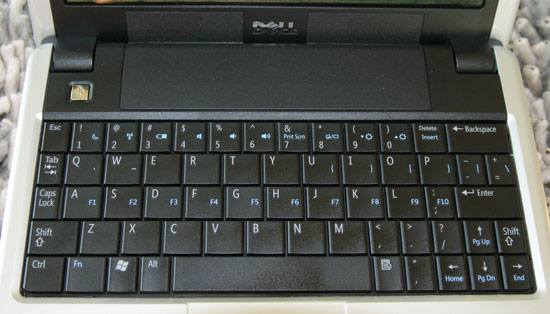
Fungsi Tombol F1 sampai F12 pada Keyboard
Apakah Fungsi Dari F1 Sampai F12 ?

Di bawah ini adalah daftar pendek dari beberapa fungsi umum fungsi tombol pada komputer yang menjalankan Microsoft Windows. Seperti disebutkan di atas tidak semua program mendukung fungsi kunci dan / atau dapat melaksanakan tugas-tugas yang berbeda, maka orang-orang yang disebutkan di bawah ini. Jika Anda mencari lebih spesifik dan fungsi tombol pintas tombol contoh sebaiknya kita melihat tombol pintas halaman.


http://images.anandtech.com/reviews/mobile/Dell/Mini/keyboard3.jpg


Spoiler for langsung aja, gan !!:
F1
  • Hampir selalu digunakan sebagai tombol bantuan, hampir setiap program akan membantu layar "help" saat tombol ini ditekan.
  • Windows Key + F1 akan membuka Microsoft Windows pusat bantuan dan dukungan.
  • Buka Task Pane
.

F2
  • Dalam Windows umumnya digunakan untuk mengubah nama yang disorot atau file icon.
  • Ctrl + Alt + F2 untuk membuka dokumen baru dalam Microsoft Word.
  • Ctrl + F2 menampilkan pratinjau "print" pada Microsoft Word.

F3
  • Seringkali membuka fitur pencarian untuk berbagai program termasuk Microsoft Windows.
  • Shift + F3 akan mengubah teks dalam Microsoft Word dari atas ke bawah atau huruf besar pada awal setiap kata.

F4
  • Untuk menemukan jendela pada address bar.
  • Alt + F4 akan menutup program sedang aktif di Microsoft Windows.
  • Ctrl + F4 akan menutup jendela yang terbuka pada jendela yang sedang aktif dalam Microsoft Windows.

F5
  • Dalam semua modern browser Internet akan menekan F5 refresh atau reload halaman atau dokumen jendela.
  • Buka, menemukan, mengganti, dan pergi ke jendela Microsoft Word.
  • Mulai tayangan slide dalam PowerPoint.

F6
  • Pindahkan kursor ke Address bar di Internet Explorer dan Mozilla Firefox.
  • Ctrl + Shift + F6 terbuka buka ke dokumen Microsoft Word.

F7
  • Biasanya digunakan untuk memeriksa ejaan serta gramatika Microsoft dalam program seperti Microsoft Word, Outlook, dll
  • Shift + F7 menjalankan Thesaurus memeriksa pada kata disorot.
  • Ternyata pada sisipan browsing di Mozilla Firefox.

F8
  • untuk masuk ke Windows startup menu, biasanya digunakan untuk masuk ke Windows Safe Mode.

F9
  • Pengukuran yang Membuka toolbar dalam Quark 5.0.

F10
  • Untuk mengaktifkan menu bar di aplikasi yang terbuka.
  • Shift + F10 berfungsi sebagai "klik kanan" pada icon yang disorot, file, atau link Internet.

F11
  • Modus layar penuh dalam semua modern browser Internet.

F12
  • Untuk membuka jendela "save as" pada Microsoft Word.
  • Shift + F12 menyimpan dokumen Microsoft Word.
  • Ctrl + Shift + F12 mencetak dokumen Microsoft Word.


sumber :http://www.kaskus.us/showthread.php?t=5475075

Notebook Berbahan Bambu Generasi Kedua

Ramah lingkungan telah menjadi bagian gaya hidup banyak orang. Berbagai cara pun digunakan menghadirkan gaya hidup ramah lingkungan dari soal pilihan makanan, kendaraan, hingga perangkat elektronika.

Tak ketinggalan dalam rancangan notebook. Asus, produsen komputer asal Taiwan, telah memperkenalkan model notebook hijau dengan merilis Bamboo Series sejak tahun 2008.

"Ini merupakan simbol penghijauan, lifestyle yang lebih hijau dari segi penggunaan material," ujar Juliana Chen, Product Marketing Manager Asus Indonesia, saat memperkenalkan notebook U43JC Bamboo Series di Jakarta, Kamis (11/11/2010). Produk tersebut merupakan notebook generasi kedua yang menggunakan material bambu.

Juliana menjelaskan proses penggunaan bambu dalam produksi notebook. Pertama, batang bambu dipotong-potong kemudian dikeringkan. Potongan tersebut kemudian dipres dan dilem sebelum dipasang, diinjeksi lapisan plastik, dan dicat. "Dengan kita meng-integrate penggunaan bambu, kita bisa mengurangi 25 persen penggunaan plastik," ujar Juliana.

Penggunaan bambu bukan tanpa alasan. Juliana mengatakan dalam filosofi China, yang merupakan asal tanaman tersebut, bambu merupakan simbol elegan. Bambu secara fisik juga merupakan material yang lebih kuat dibanding material organik lainnya dari alam.

Tidak hanya raah lingkungan, Asus juga memperhatikan desain notebook berbahan bambu. Kalau pada seri pertama, tampilannya seperti serat bambu asli yang cerah, kali ini warnanya lebih tua seperti permukaan bambu wulung. Notebook tersebut pun tipis hanya dengan ketebalan 19 milimeter. Daya tahan baterainya diklaim mencapai 10,5 jam didukung teknologi Super Hybrid Engine. Satu unitnya dibanderol seharga 1.209 dollar As atau sekitar Rp 11 juta.

Spesifikasi U43JC Bamboo Series

Prosesor Intel Core i5-460M (3 MB cache, 2,53 GHz Turbo up to 2,8 GHz)
Sistem operasi Windows 7 Home Premium
Grafis VGA Card NVIDIA GeForce 6310M with 1 GB VRAM
Layar 14 inci HD (1366x768) LED display
Memori RAM 2 GB DDR3 1066 MHz
Hardisk 500 GD SATA
Disc Drive DVD Writer Super Multi Dual Layer
Koneksi WiFi 802.11 b/g/n dan Bluetooth 3.0
Baterai 8 sel Li-ion 5600 mAh
Berat 2,1 kg
Webcam 2 MP
Harga 1.209 dollar AS


Sumber : http://www.apabae.co.cc/2010/11/notebook-berbahan-bambu-generasi-kedua.html

Tips-Trik: Cara mengatasi Laptop Panas

Saturday, November 13, 2010


Menurut Anda, bagaimana sih cara mengatasi panas pada laptop.? Apakah cukup dengan memakai cooling pad saja? Ternyata masih banyak lagi cara yang lebih efektif! Apa saja tips jitu untuk mengatasi panas pada laptop kesayangan Anda?

1. Gunakan cooling pad
cara ini paling umum, tp pemakaian cooling pad kurang berpengaruh. cooling pad yg paling murah paling hanya menurunkan temperatur cpu 1-5C

2. Bersihkan kipas heatsink notebook dari debu
biasanya klo laptop udh lama dipake, maka debu akan numpuk di kipas & heatsink. debu akan menghalangi hembusan udara panas keluar, jadi cpu ente akan spt di gurun pasir. hehe ..

3 Ganti thermal paste CPU
stelah bersihkan heatsink dari debu, jangan lupa ganti thermal paste. Thermal paste tidak berfungsi untuk mendinginkan cpu secara aktif, melainkan membuat transfer panas dari CPU ke heatsink menjadi lebih bagus. klo ente ganti thermal paste tp heatsink berdebu atau kipas tidak berjalan normal, gak bakal efek.

4. Suhu Ruangan
suhu ruangan sangat berpengaruh thd panas laptop. Bagusnya sih nyalain laptop di tengah antartica kali ya..wkwkwk. Nah, karena ane pake laptop di ruangan non-AC, jadi ane ga bisa terlalu banyak berharap dari sini.

5. Undervolting
Nah, cara yg ini langsung mengurangi panas di CPU sndiri dengan menggunakan s/w dengan total biaya 0, Hasilnya bisa mengalahkan smua point di atas huehehehe

Apa sih Undervolt itu?? undervolting adalah proses mengurangi voltase berlebih ke CPU dengan menggunakan software. Undervolting tidak mempengaruhi performance sama skali. yang mempengaruhi performance adalah overclock dan underclock. Undervolting tidak sama dengan underclocking zzz

Tidak semua prosesor sama, tiap model prosesor memiliki toleransi voltase yang berbeda. Tapi daripada repot2 menyetel voltase stabil terendah ke tiap chip, Intel memakai voltase standard yang stabil (dan tinggi) ke setiap chip.

Masalahnya adalah voltase standard pabrikan sangat tinggi
(otomatis menambah tinggi temperatur cpu). Undervolting mencoba menyetel ke voltase stabil yang paling rendah

Proses undervolting memang memakan waktu, karena kita harus mencari voltase stabil terendah untuk tiap2 multiplier di CPU. Multiplier berhubungan dengan teknologi speedstep, daripada cpu bekerja full power tiap saat, multiplier digunakan untuk mengatur clock cpu secara dinamik (tanda multiplier: 6x, 7x, 8x dst). Tp klo udh dpt voltase stabilnya.

Yang terakhir, gunakan tools HWMonitor untuk memonitor tegangan dan suhu laptop


sumber :http://gegares.blogspot.com/2010/11/tips-trik-cara-mengatasi-laptop-panas.html

Berbagai Cerita Konyol Sejak Komputer Awal Tercipta

Tuesday, November 9, 2010

Jim Cartlon, seorang wartawan Wall Street Journal, baru-baru ini mengumpulkan keluhan-keluhan dari para konsumen komputer Amerika. Dan ternyata keluhan mereka jauh lebih konyol daripada yang kita kira.


Berikut petikan keluhan-keluhan konsumen yang super konyol itu :

1. Compaq pernah mempertimbangkan untuk mengubah perintah "Press ANY Key" menjadi "Press ENTER Key" dikarenakan banyaknya telepon yang menanyakan letak tombol ANY di keyboard.

2. AST Technical Support menerima laporan konsumen karena kesulitan menggunakan mouse. Saat Techinal Support berkunjung, mereka menemukan mouse tersebut tidak bisa digunakan, karena masih terbungkus rapi di dalam plastiknya. Penggunanya (seorang wanita) takut dengan mouse (tikus) sehingga tidak berani mengeluarkannya dari dalam plastik. Takut diserang mouse komputer.

3. Di tahun 1980-an, ketika disket masih berukuran besar, Teknisi Compaq pernah menerima keluhan seorang konsumen yang disketnya tidak terbaca oleh drive-disk komputer. Setelah diselidiki, ternyata konsumen itu sebelumnya memasukkan disket ke dalam mesin tik dan mengetikkan label yang tertempel di disket itu.

4. Sebuah keluhan lain dari konsumen AST yang mengatakan disket mereka terkena virus yang sulit dibersihkan. Petugas AST meminta orang itu mengirimkan kopi disket yang terinfeksi itu untuk dipelajari. Beberapa hari kemudian, petugas AST menerima foto kopi disket dari konsumen tersebut.

5. Seorang konsumen DELL mengeluhkan kalau dia tidak dapat mengirimkan fax via komputer. Setelah diarahkan selama 40 menit lewat telepon, petugas DELL menemukan kalau konsumen itu mencoba mengefax via komputer dengan cara memegang kertas yang akan di fax di depan monitor, sambil menekan tombol SEND di layar.

6. Seorang konsumen DELL lain mengeluh karena keyboard yang digunakannya sudah tidak bisa berfungsi sejak dibersihkan. Ketika ditanya caranya membersihkan keyboard, dia menjelaskan, Saya mencuci dan menggosok semua bagian keyboard dengan sabun, dan membilasnya dengan air, lalu menjemurnya.

7. Seorang konsumen DELL marah besar karena tidak bisa menyalakan komputer yang baru dibelinya. Semua sudah terpasang dengan baik. Tapi setiap kali saya tekan pedal kaki, tidak terjadi apa-apa. Setelah diselidiki ternyata pedal kaki yang dimaksud orang itu adalah  mouse.

8. Seorang lagi konsumen DELL marah besar karena komputer barunya tidak nyala. Dia menjelaskan semua sudah terpasang dengan benar, dan ketika dia menunggu selama 20 menit, tidak terjadi apa-apa pada komputernya. Ketika teknisi DELL menanyakan apakah power switch sudah dinyalakan, dia balik bertanya, Power switch apa?

9. Berikut adalah tanya-jawab antara petugas Novell NetWire dengan seorang konsumen :

Penelepon :  Hallo, dengan Tech Support
Novell :  Ya, bisa dibantu

Penelepon : Tatakan cangkir di PC saya patah. Apa mungkin saya bisa menggantinya
Novell :  Tatakan cangkir Apakah itu hadiah saat Anda membeli komputer

Penelepon : Tidak. Tatakan cangkir ini sudah ada di komputer saya. Dan ketika saya meletakkan gelas saya di atasnya, tatakan itu patah. Yang saya ketahui, di bagian depan tatakan itu ada tulisan CD-ROM, 16X.

Saat itu juga, petugas Novell langsung mematikan telepon dan tertawa terbahak-bahak.

Sumber :
www.taukahkamu.com

10 Notebook Termahal di Dunia

Wednesday, November 3, 2010

Notebook saat ini sudah menjadi kebutuhan primer orang modern. Nah, dari sekian banyak notebook, ada 10 notebook termahal di dunia. Merek apa saja dan berapa harganya? Anda akan mengetahuinya setelah membaca tuntas postingan ini.

1. Luvaglio seharga $1.000.000 (kalau dikonversi ke rupiah ya sekitar 9.500.000.000 ruriah)
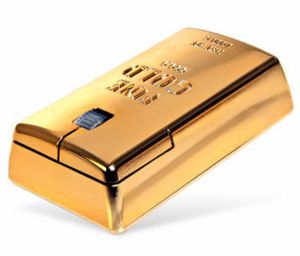
Harga laptop ini adalah satu juta dolar . laptop ini hanya ada satu di dunia dan pembeli dapat menyesuaikannya pilihan dari logam mulia, kulit . beberapa fitur yang disuntikkan didalam nya adalah 128 GB solid state drive, MP3 player, yang dibangun di stick USB.
2. Tulip E-Go Diamond
notebook termahal
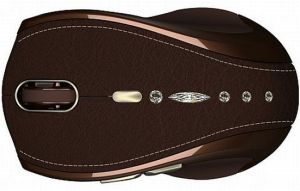
Tulip menggambarkan dirinya sebagai notebook mewah yang paling diinginkan di dunia. harga notebook ini adlah $ 355.000 . krom dan kurva bulat membuatnya mirip tas tangan perempuan. Ia juga memiliki kulit yang terbuat dari kulit.
3. Ego for Bentley
notebook termahal
Harganya sekitar $ 20.000 sebenarnya kinerja dari notebook inipun tidak terlagu tinggi yaitu hanya memiliki CPU 64 bit untuk Vista 64 bit dan 160 GB HDD .
4. Voodoo Envy H:171

Jika Anda ingin laptop.notebook dengan kinerja nyata dan terlihat sesuai gaya Anda, Anda dapat memilih untuk Voodoo yang akan memberikan kinerja yang tinggi dengan prosesor Intel Core 2 Extreme X6800, sebuah chunky 4GB RAM, kembar Nvidia Quadro FX Go 2500M chipset grafis, 1.3MP webcam, dual hard disk 250GB, 7-in-1 memory card reader, dual layer DVD RW dan resolusi tinggi 1920×1200 layar 17 inci. Anda dapat memilih chasis dari 24 warna, notebook ini berharga sekitar $ 8500.
5. Rock Extreme SL8
notebook termahal
Laptop tercepat di dunia. Dengan Intel Core 2 Quad Processor, NVIDIA 9800M GPU di SLI dan mengejutkan 8GB RAM. harganya sekitar $ 5000 yang yang tentunya sebanding dengan kinrerjanya.
6. Alienware Area 51

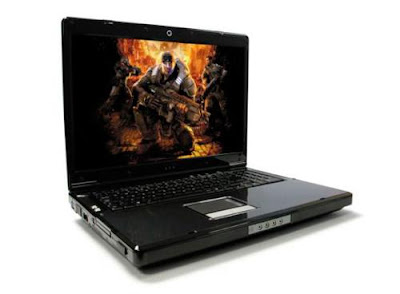
Siapa bilang bahwa laptop tidak dapat digunakan untuk game hardcore? laptop licin dan bergaya ini menggunakan Intel Core 2 Extreme teknologi dan paket di NVIDIA ® GeForce ® 9800M GT dalam konfigurasi SLI ® dengan dual GPU sampai 1GB memori khusus. Penyimpanan 1TB ini memiliki kecepatan tinggi dalam RAID 0 konfigurasi dan pilihan penyimpanan lain dengan cerdas. Sistem ini sarat dengan Vista dan Anda dapat merekam HD TV dan film dengan penggunaan TV Tuner. Produk inidujual dengan harga sekitar $ 5000.
7. Lenovo ThinkPad W700DS

Selain memiliki layar 17 inci normal laptop ini juga memiliki layar/LCD sekunder yang terletak di tarik keluar bagian layar utama dan dapat digunakan dalam program-program seperti Excel dan CAD untuk grafik dan angka. Laya dapat digunakan untuk menampilkan aplikasi seperti Skype atau instant messenger. NOTEBOOK ini dikemas dengan QX9000 2,53 GHz Core 2 Quad Extreme, RAM 4GB, dual 250GB 5200rpm hardrives dan dijual sekitar $ 4500.
8. Toshiba Qosmio G35-AV660

laptop HD DVD Dengan 2,0 GHz Core 2 Duo, 2GB RAM, 240GB HDD RAID 0 dan Nvidia GeForce Go 7600, itu adalah komputer bagus selain menjadi HD DVD player yang baik dengan 17 inci (1920 × 1200) . harganya sekitar $ 3.500 , dengan uang sebesar itu anda sudah bsia memiliki laptop hiburan yang bagus.
9. Dell M6400

Notebook Dell ini adalah notebook dengan tenaga listrik yang nyata. menggunakan Intel Core 2 Duo Quad Core Extreme Edition prosesor untuk analisis kompleks dan menawarkan 16GB memori DDR3 1066MHz cepat untuk set data yang besar dan memiliki memori grafis 1GB. Laptop kinerja tinggi ini dapat diperoleh dengan harga yang terjangkau yaitu sekitar $3000.
10. Acer Ferrari 1100

Acer Ferrari terlihat super dibangun dengan sebuah ultralight, memakai chasis serat karbon-tahan. Untuk spesifikasi telah disematkan MAD Turion X2 Dual-Core CPU, 4GB RAM dan WiFi draft-n yang akan membuat Anda mendapatkan kinerja secepat Ferrari.notebook ini dihargai sekitar $ 3000.
sumber: http://www.blogotainmen.com/10-notebook-termahal-di-dunia/

Trik Cara Cepat Mengetik Dengan 10 Jari

Monday, November 1, 2010

Setiap hari kita selalu berhadapan dengan yang nama nya komputer untuk mengetik ataupun untuk bermain.. dan sering kali kita menggunakan keyboard untuk berbagai hal. Misalnya untuk menulis surat, menulis nama, chatingan.. ataupun yang laen.. tapi sadarkah bahwa jari yang di pakai untuk mengetik itu selalu sama dan biasanya orang hanya menggunakan 7 jari saja untuk mengetik cepat.. Sebagai bukti aku yakin teman2 pasti jarang bahkan tidak pernah menggunakan jempol untuk mengetik padahal jempol akan sangat berguna jika di fungsikan dengan tepat dan sepuluh jari kita mempunyai tugas nya masing2 untuk mengetik.

Pertama untuk mahir mengetik 10 jari, terlebih dahulu kita harus tahu posisi jari yang tepat. Lihat gambar dibawah ini :

Tangan Kiri
Jari Kelingking :
Baris Pertama = ‘ dan 1
Baris Kedua = Tab dan Q
Baris Ketiga = Capslock dan A
Baris Keempat = Shift kiri dan Z
Baris Kelima = Ctrl dan Windows

Jari Manis :
Baris Pertama = 2
Baris Kedua = W
Baris Ketiga = S
Baris Keempat = X

Jari Tengah :
Baris Pertama = 3
Baris Kedua = E
Baris Ketiga = D
Baris Keempat = C

Jari Telunjuk :
Baris Pertama = 4 dan 5
Baris Kedua = R dan T
Baris Ketiga = F dan G
Baris Keempat = V dan B

Ibu Jari :
Baris Kelima = Alt kiri dan Spasi

Tangan kanan
Ibu Jari :
Baris Kelima = Alt kanan dan Spasi

Jari Telunjuk :
Baris Pertama = 6 dan 7
Baris Kedua = Y dan U
Baris Ketiga = H dan J
Baris Keempat = N dan M

Jari Tengah :
Baris Pertama = 8
Baris Kedua = I
Baris Ketiga = K
Baris Keempat = ,

Jari Manis :
Baris Pertama = 9
Baris Kedua = O
Baris Ketiga = L
Baris Keempat = .
Jari Kelingking :
Baris Pertama = 0, -, = dan BackSpace
Baris Kedua = P, [ dan ]
Baris Ketiga = , ;, ‘ dan Enter
Baris Keempat = / dan shift kanan.

sumber: http://www.apabae.co.cc/2010/10/trik-cara-cepat-mengetik-dengan-10-jari.html

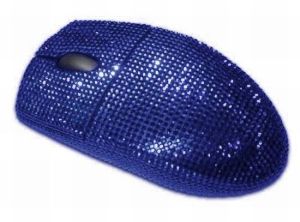
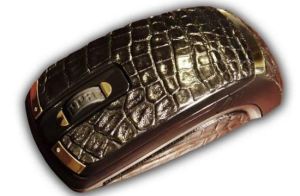
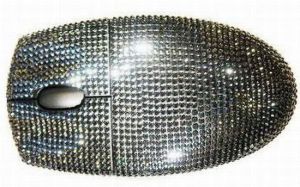
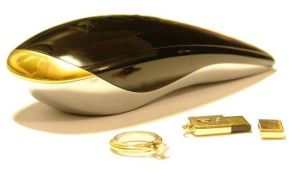
10 Model Mouse Yang Dilapisi Emas & Permata

Saturday, October 30, 2010

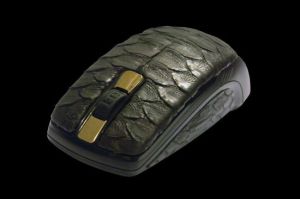
1. Mouse dengan lapisan Kulit Python asli dan emas
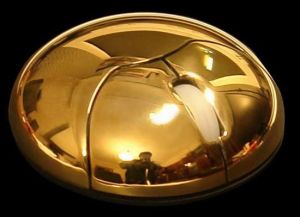
2. Mouse dengan model Matahari yang dilapisi Emas
3. Mouse dengan lapisan Batu Sapphire biru
4. Mouse dari kulit buaya dengan lapisan emas dan batu sapphire
5. Mouse VIP dari batu permata
6. Black diamonds logitech mouse
7. USB mouse berlapiskan emas putih
8. Mouse mirip bentuk emas batangan
9. Gigabyte wireless mouse
10. Logitech air 3d mouse include a diamond ring and a jewel micro flash stick
http://www.pulung-pc.com/2010/10/28/10-model-mouse-yang-dilapisi-emas-dan-permata/

3 Tahap Membuka Password Windows dengan Ubuntu

Thursday, October 28, 2010

loginwin285 3 Tahap Membuka Password Windows dengan Ubuntu
3 Tahap Membuka Password Windows dengan Ubuntu . Lupa memang masalah yang biasa dihadapi manusia. Jika lupa password login Windows, ada cara untuk memulihkannya dengan menggunakan sistem operasi Ubuntu Linux.
Hal pertama yang perlu dilakukan adalah membuat Live CD atau Live USB Flashdisk Ubuntu Linux. Ubuntu Live ini akan digunakan untuk booting ke sistem dan melakukan prosedur yang dibutuhkan untuk membongkar password Windows tadi.

Cara paling mudah untuk melakukan itu adalah dengan men-download UNetBootin dan menjalankannya. Aplikasi sederhana ini akan men-download versi Ubuntu yang dipilih dan melakukan instalasi pada flashdisk yang Anda siapkan.
Tahap kedua adalah menginstall utility Open Source bernama chntpw. Hal ini dilakukan dari Ubuntu dengan menjalankan Synaptic Package Manager.
Untuk bisa mendapatkan chntpw, Synaptic Package Manager harus diarahkan untuk melihat pada penyimpanan aplikasi Universe. Hal itu bisa dilakukan dengan mengklik menu Settings > Repositories pada jendela Synaptic. Kemudian, centang pilihan ‘Community-maintained Open Source software (universe)’ dan klik Close.
Setelah itu, klik tombol Reload dan Synaptic akan men-download informasi paket terbaru dari Universe. Setelah selesai, ketikkan chntpw pada kotak Quick Search.
Jika sudah muncul, centang kotak di sisi tulisan chnptw, pilih ‘Mark for Installation’. Lalu klik Apply untuk menginstalnya.
Tahap ketiga adalah mengubah password Windows dengan chntpw.
1. Mount hardisk / drive yang berisi instalasi Windows Anda
2. Buka hardisk itu (klik Places) dan catat label drive yang muncul pada menu bar jendela file browser
3. Buka jendela Terminal (Applications > Accessories > Terminal)
4. Ketik perintah berikut pada Terminal:
cd / media
ls
5. Ketik: cd [label hardisk yang tadi Anda catat]
6. ketik: cd WINDOWS/system32/config
7. Untuk mengubah password Administrator, ketikkan perintah: sudo chntpw SAM
8. Akan muncul beberapa perintah yang bisa Anda pilih, perintah paling aman adalah membuat password jadi kosong. Lakukan ini dengan menekan angka ’1′, lalu tekan ‘y’ untuk konfirmasi
9. Pilih ’2′ untuk mengubah password ke kata tertentu, namun hal ini memiliki risiko error lebih besar
10. Untuk mengubah password user lain (non-administrator), ketikkan perintah berikut (dari Terminal): sudo chntpw –u [nama user] SAM. 
 
sumber: http://zicoe.com/2010/10/28/3-tahap-membuka-password-windows-dengan-ubuntu/

CARA MEMBUAT RECYCLE BIN DI DALAM FLASHDISK

Tuesday, October 26, 2010

New Trik Tips Komputer
Recycle Bin di Dalam Flashdisk apakah mungkin bisa,.,.??? mungkin itu yang anda pikirkan setelah membaca judul postingan New Trik Tips Komputer kali ini. tentu saja mungkin terjadi, apa sih yang tidak mungkin terjadi di dunia ini,.,.,.???? semua hal mungkin saja terjadi apabila itu sudah kehendak Allah SWT. Loh kok jadi ngelantur kaya gini ya, OK kembali ke topik utama kita Recycle Bin di Dalam Flashdisk. Pernahkah kalian mengalami ketika secara tidak sengaja menghapus file yang sangat penting di dalam flashdisk ??? tentu itu adalah tindakan yang sangat fatal akibatnya. Kenapa ,.,.??? karena apabila sebuah file terhapus dari Flashdisk maka file tersebut secara permanen akan terhapus. Berbeda dengan apabila kita menghapus file yang ada di Harddisk, maka filenya masih nyangkut terlebih dahulu di Recycle Bin.
Oleh karena itu New Trik Tips Komputer akan memberikan sedikit trik bagaimana membuat Recycle Bin di Dalam Flashdisk. sekarang itu bukanlah hal yang mustahil membuat Recycle Bin di Dalam Flashdisk karena sekarang ini sudah ada software portable yang namannya adalah "iBin".

Yang perlu kalian lakukan adalah mengunduh software portable tersebut, letak kan di dalam flashdisk lalu jalankan dengan cara klik 2x icon Recycle Bin. Sejak saat itulah untuk setiap kali kalian ingin menghapus sebuah file yang terdapat di flashdisk akan muncul sebuah jendela dengan pilhan untuk menghapus dile tersebut secara permanen atau ingin membuangnnya ke iBin terlebih dahulu. Setelah itu, klik kanan di ikon iBin di system tray Windows untuk mengembalikan si file ke asal, membersihkan si bin, atau membuka jendela Dumping Management di mana kalian bisa membersihkan / memulihkan file-file yang sobat inginkan.

penasaran sama software yang satu ini, langsung aja download


Download iBin Gratis


Semoga New Trik Tips Komputer tentang Recycle Bin di Dalam Flashdisk bermanfaat bagi anda semua. Terimakasih. 
 
sumber: http://tombolesc.blogspot.com/2010/10/recycle-bin-di-dalam-flashdisk.html